


こんにちは、オッチです。
2019年夏に発表されて2年、ようやく「HitBOX Cross|Up」を手に入れることができました。
全く新しいカタチの体験ができるアケコン。お値段はなんと$249.99+送料$90(日本円で約39,000円)、アケコンとしては高額な部類に入ります。HitBOX公式サイトにて予約スタート時にポチって約2ヶ月、太平洋を渡り、ようやく手元に届きました。
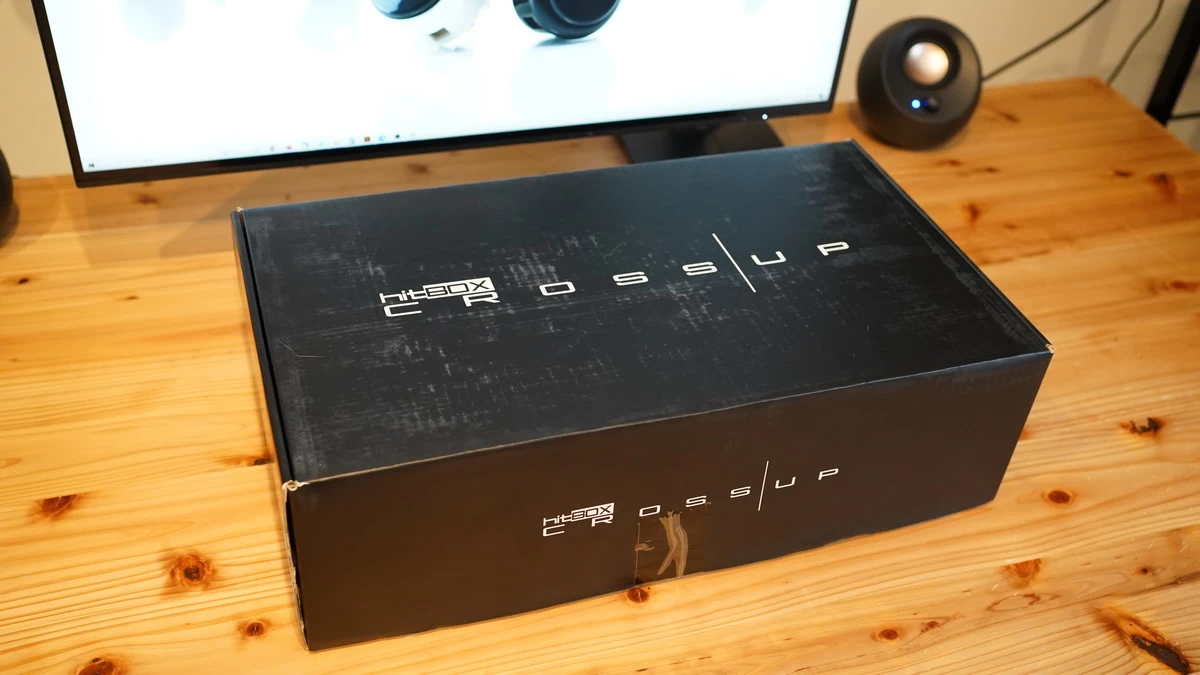
この記事では、「HitBOX Cross|Up」の特長やテクニックなどを紹介していきます。
「普通のアケコンにはできないことをしたい」「カッコいいアケコンを使いたい」という方や、この製品を買おうかどうか迷われている方は、この記事が参考になれば幸いです。
- どんな特徴があるの?
- ボタンと差込口の種類は?
- どんなプレイができるの?
- 良い点・残念な点は?
などなど、このような内容で書いていきます。
それではレビューを始めていきましょう。
解説動画|「HitBOX Cross|Up」開封レビュー「HitBOX」を超えられるのか!?
「HitBOX Cross|Up」の特徴
それでは開封です。
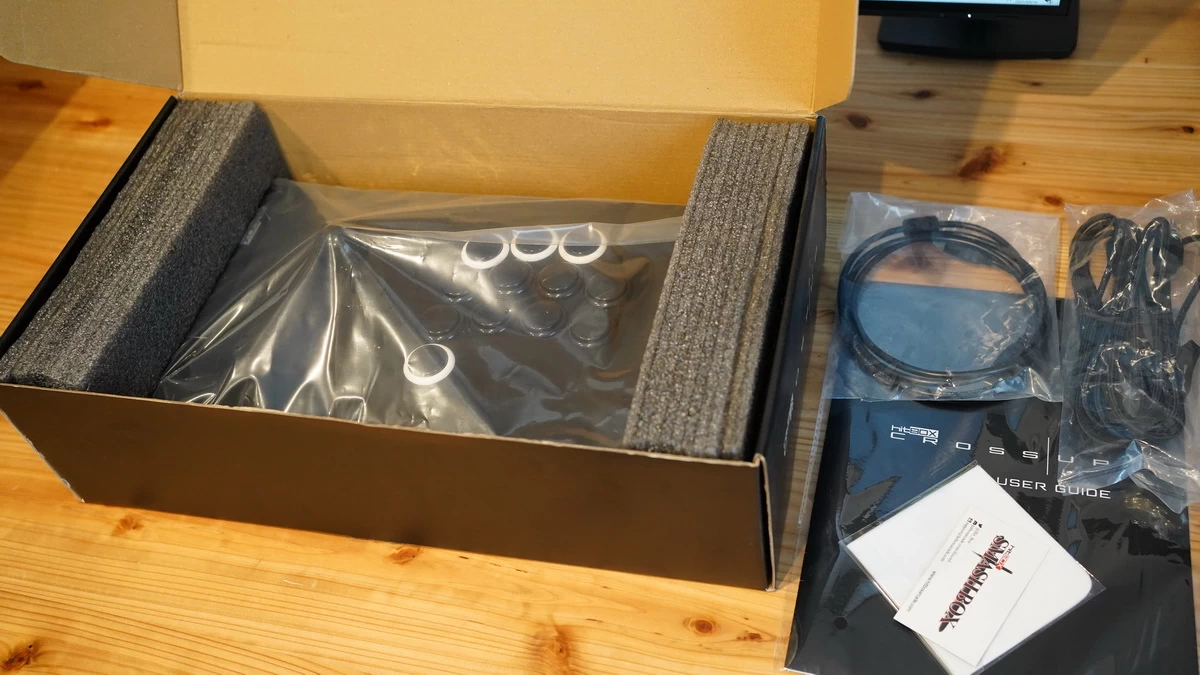
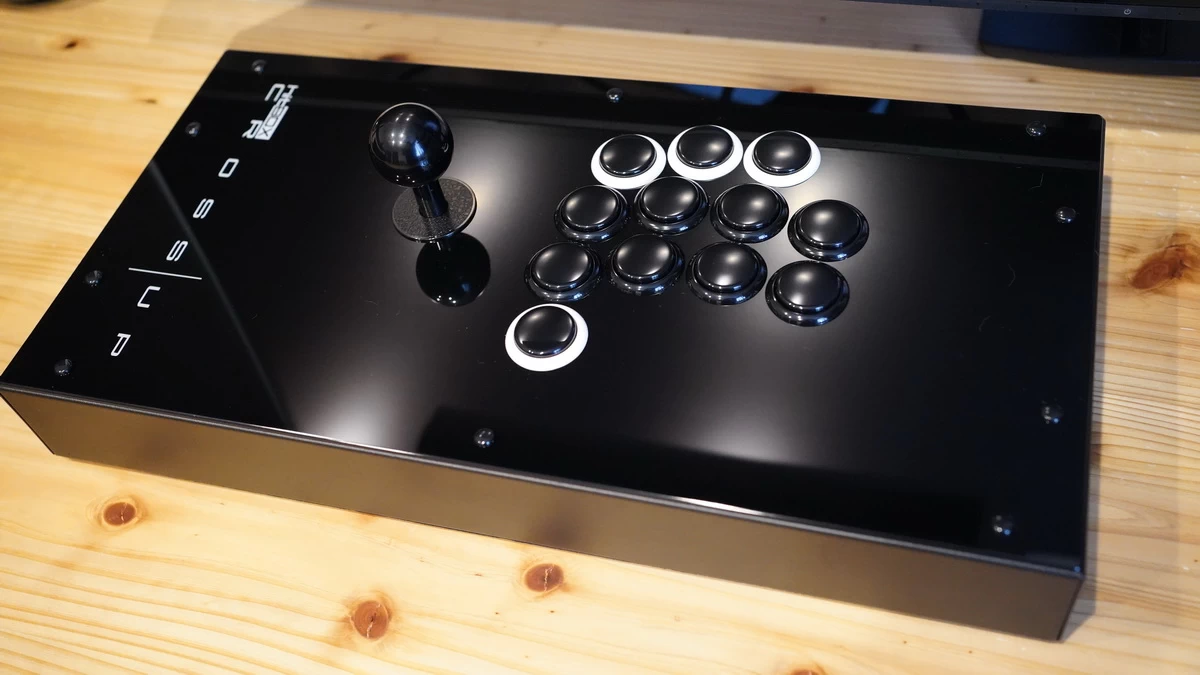
この高級感と重厚感..
そして謎のボタン..
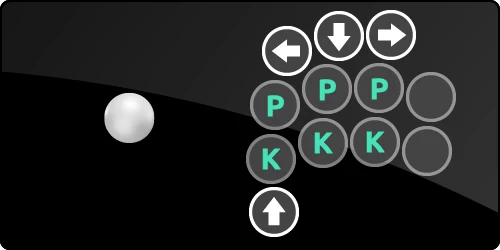
最大の特徴としては、8ボタンの上下に配置された4個のボタン。
レバーレスコントローラー「HitBOX」の進化版として発売された「HitBOX Cross|Up」は、レバーと方向ボタンが混在する、アナログとデジタルのハイブリッドアケコンなのです。
レバーとは別に方向ボタンがあることで、レバーとボタンの組み合わせによる入力で、最速かつ高精度のコマンド入力が可能になります。
外観・デザイン
デザインは、なんといってもこの重量感と高級感あふれる光沢ブラック。サイズは横42.8cm×奥行21.8cm×高さ6.0cm。レバーとボタンは三和電子製を使用しており、ゲームセンターの筐体と同じ感覚でプレイできます。
正面
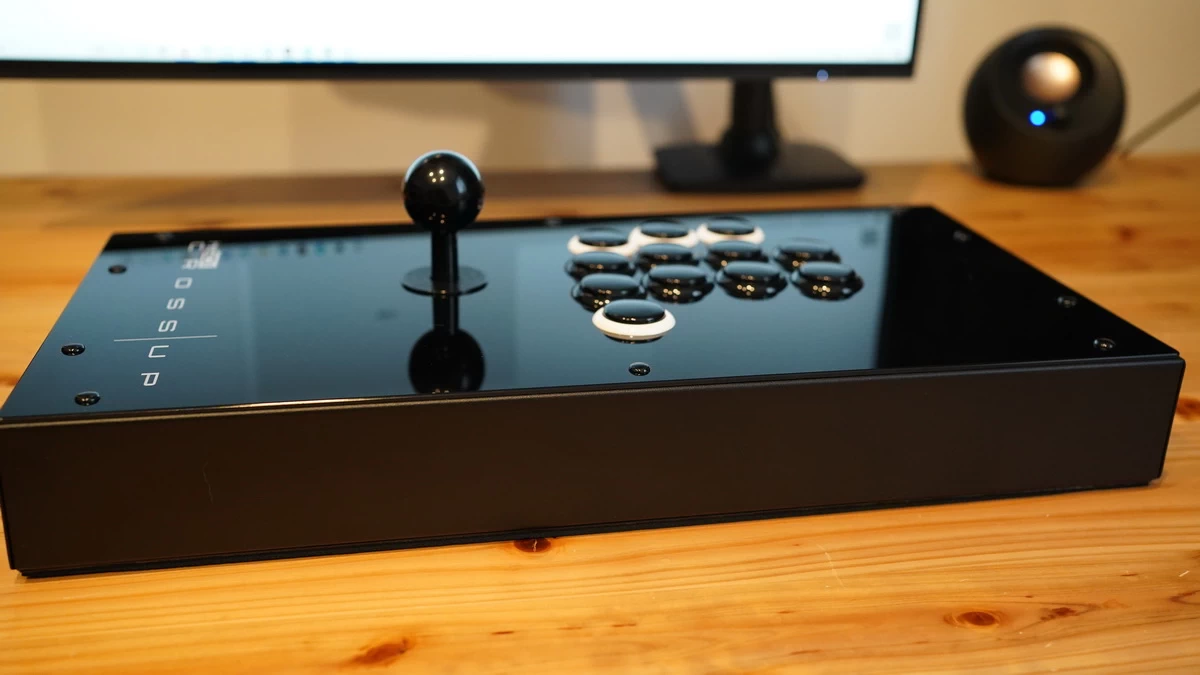
正面には何もなく、ヘッドホンの差込口はありません。
背面
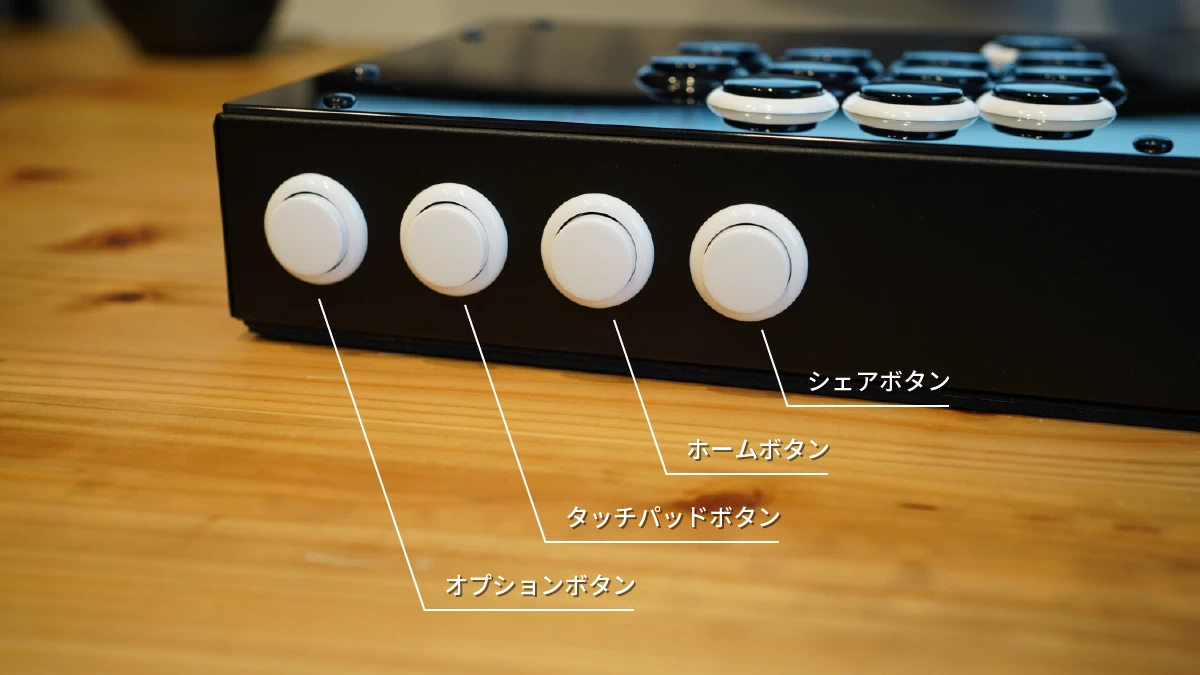
背面には左から「オプションボタン」「タッチパッドボタン」「ホームボタン」「シェアボタン」が並んでいます。
側面
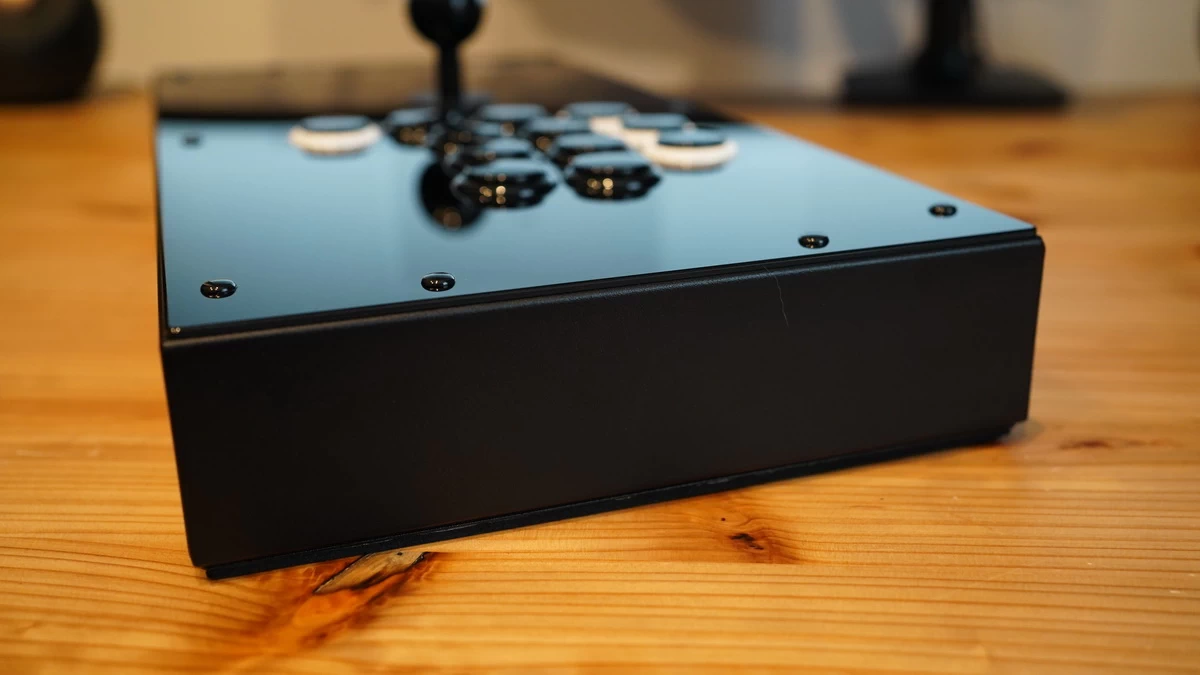
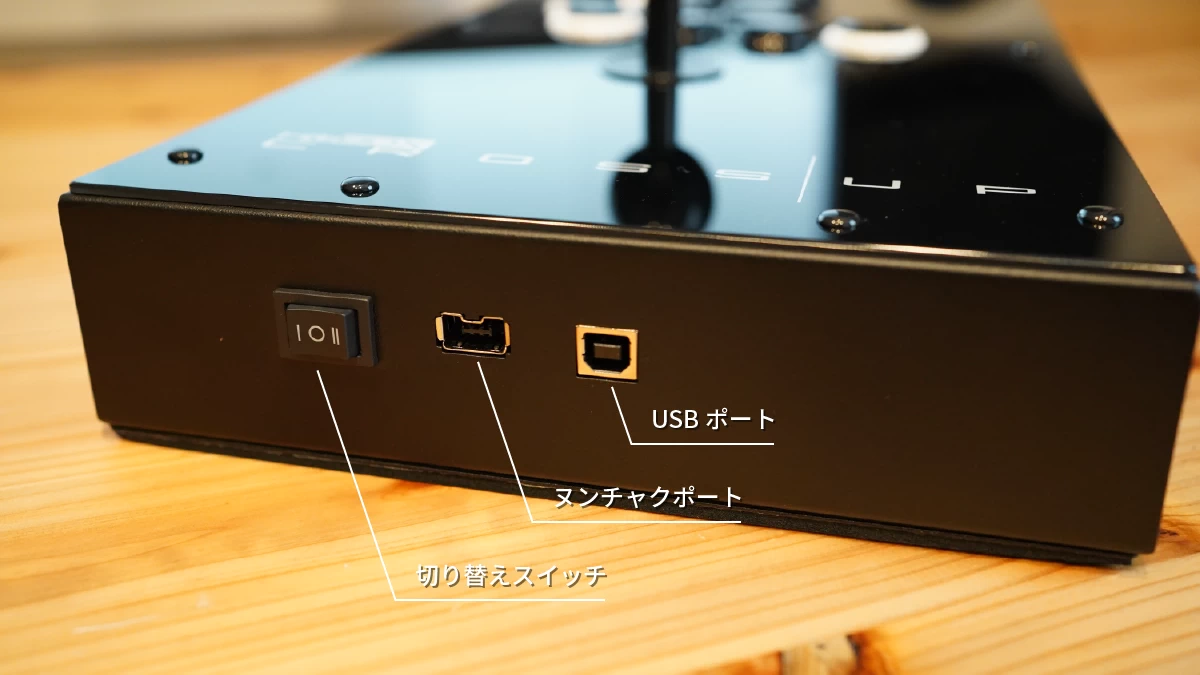
左側面には左から「切り替えスイッチ」「Nunchuckポート」「USBポート」が並んでいます。右側面には何もありません。
切り替えスイッチ
最大3タイプのボタン配置を記録できます。それぞれ「Ⅰ」「〇」「Ⅱ」のスイッチに設定することで、簡単に切り替えが可能です。
裏面
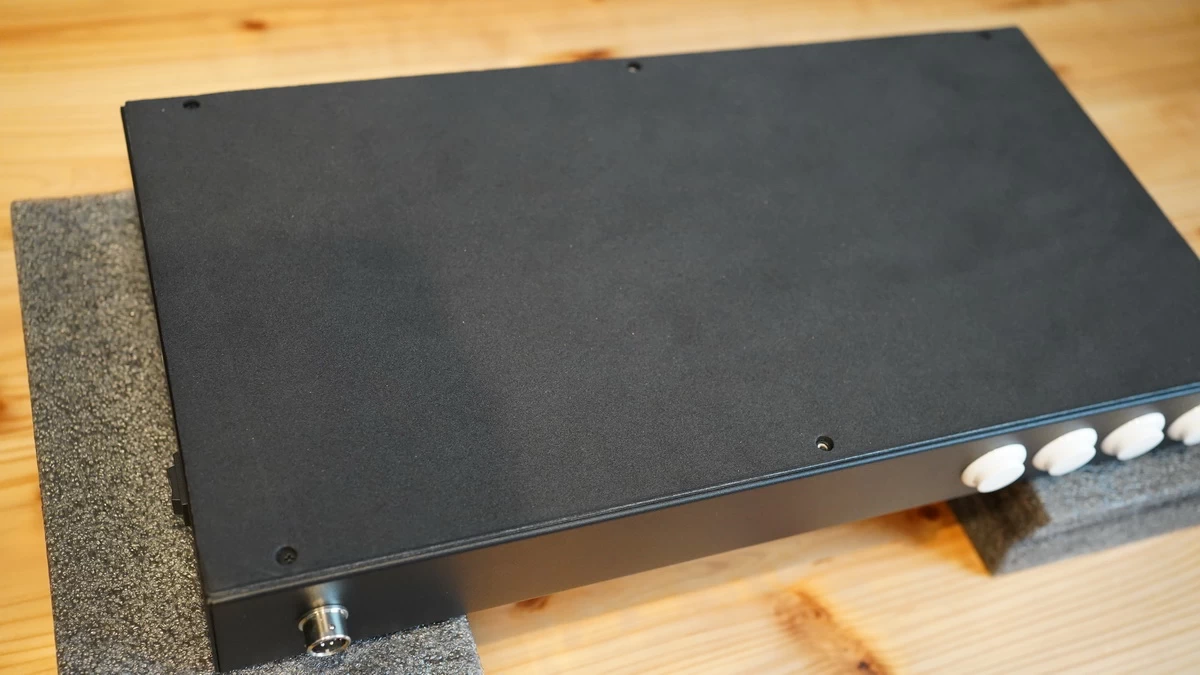
裏面は全体が滑り止め加工され、太ももの上に置いても冷たくありません。
- 三和電子製のレバー&ボタンを使用
- 8ボタンの上下に合計4個の方向ボタンを配置
方向ボタンによる恩恵
「HitBOX Cross|Up」の最大の特徴で、他のアケコンとの明らかな相違点である「方向ボタン」。
「HitBOX」では左手側に配置されていた「方向ボタン」が、「HitBOX Cross|Up」では8ボタンの上下に配置されています。左手でレバーを操作しながら右手で方向ボタンを同時に操作することで、今までできなかった動きも可能になります。右手はとても忙しくなりそうです。
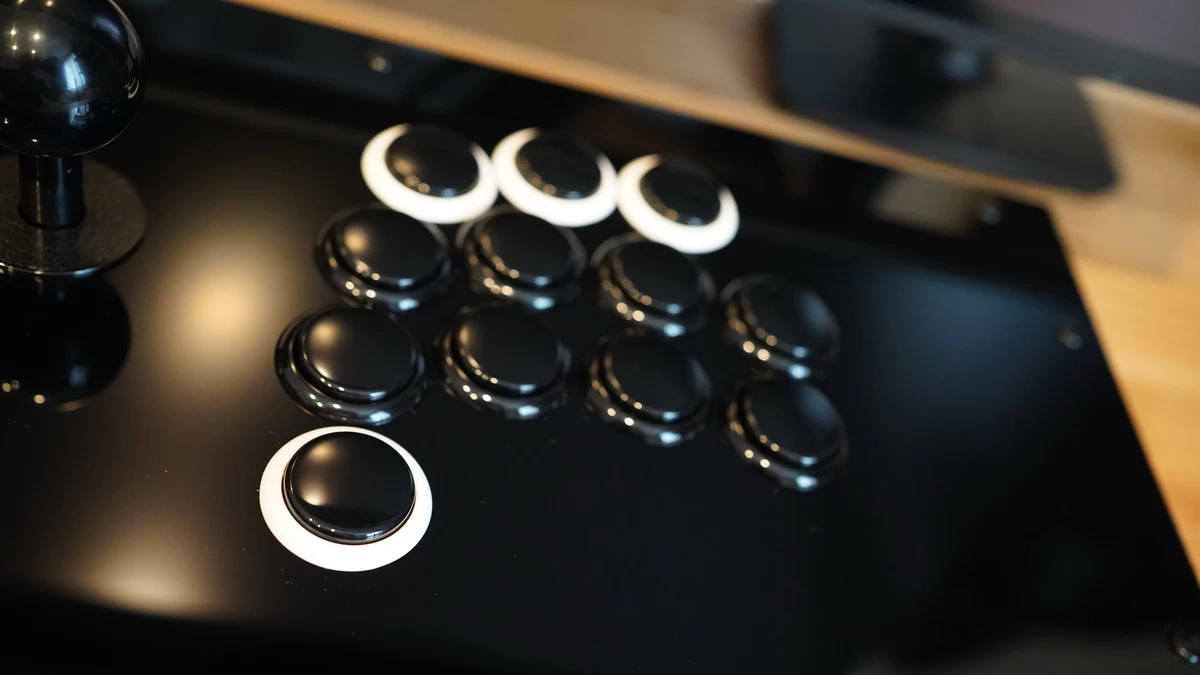
レバーでは不可能な動きができる
「HitBOX Cross|Up」の優位性でまず挙げられるのは、方向ボタンの搭載によりレバーでは再現不可能な動きが可能になるということです。
方向ボタンの同時押しについて
レバーとは違い方向ボタンは左右・上下を同時に入力することが可能です。左右ボタンを同時に押した場合はニュートラル(レバーをどの方向にも傾けず中央の状態)となります。上下ボタンを同時に押した場合、上ボタンが優先になります。これを活用し「ノーモーションダッシュ」や「溜め技の短縮化」などのテクニックが可能となります。
- 左ボタンと右ボタンが同時に押された場合はニュートラルになる
- 下ボタンと上ボタンが同時に押された場合は上方向優先
レバーと方向ボタンを組み合わせたテクニック
「HitBOX Cross|Up」の基本性能を把握した上で、レバーと方向ボタンを組み合わせたテクニックをいくつか紹介します。
今回プレイするゲームは、「HitBOX Cross|Up」の恩恵を特に受けられる「ストリートファイターV」です。
- ノーモーションダッシュ
- 溜め技の短縮化
- 昇竜拳が一瞬で
- 最速スクリューパイルドライバー
1.ノーモーションダッシュ
「ノーモーションダッシュ」とは、予備動作を最低限削減し、ダッシュに移行するテクニックです。
まず基礎知識として、ダッシュはレバーを右に素早く2回傾けます。右>ニュートラル>右と順番に素早く入力することでダッシュが成立します。カチカチッとレバーを傾けた際にキャラクターもピクッと動いてしまい、ダッシュの予備動作で相手に気づかれることがあります。
「HitBOX Cross|Up」の場合は、レバーを右に傾けた瞬間に左ボタンを一瞬弾きます。一瞬だけ左右同時入力(ニュートラル)からの再度右入力となります。これにより「ノーモーションダッシュ」が成立します。
また、レバーを右に傾けた状態で左ボタンを2回素早く弾くことで、歩き状態からノーモーションでダッシュに移行でき、一気に間合いを詰めることができます。
2.溜め技の短縮化
「溜め技の短縮化」とは、溜め技の発生・再度溜めに移行するフレームを短縮するテクニックです。
溜め技は通常、左溜めから右にレバーを傾ける際、ニュートラルを経由するため若干のロスが発生します。「HitBOX Cross|Up」では、左溜めから左ボタンを離すと同時に右ボタンを押すことで、ニュートラルを経由せず最速で技を出せます。
さらに下溜めから上の場合は、レバーを下に傾けた状態で上ボタンを押した際、上が優先で入力されます。つまり、この場合でもニュートラルを経由せず最速でサマーソルトキックなどの必殺技を出すことができます。技を出す際に上ボタンを弾くことで、最速で次の溜めに移行することもできるなど溜めキャラへの恩恵が特に大きいのが特徴です。
3.昇竜拳が一瞬で
昇竜拳の短縮コマンドを利用したテクニックです。
昇竜拳コマンドは、通常+Pですが、+P、+P、+Pなどの簡略コマンドが存在します。+Pの場合、レバーを右に倒した状態で下ボタンを押すことでが入力され、離すことで再度が入力されます。この一連の流れでレバーを右に倒した状態でボタン・Pを順番に弾きます。これにより前歩きからノーモーションで昇竜拳が出せます。
昇竜拳通常コマンド:+P
昇竜拳短縮コマンド:+P or +P or +P
真空波動拳が一瞬で
昇竜拳の短縮コマンドを利用したテクニックです。
真空波動拳通常コマンド:+P
真空波動拳短縮コマンド:+P
4.最速スクリューパイルドライバー
レバー1回転+Pのスクリューパイルドライバーを一瞬で出すテクニックです。
スクリューパイルドライバーにも短縮コマンドが存在し、+Pでも出すことができます。斜め方向を省いて入力することで、理論上最速の入力が可能です。
最速ファイナルアトミックバスター
ノーモーションで2回転+Pコマンドを繰り出すテクニックです。
方向ボタンを横並びにすることで、2回転の簡略コマンドであるを最速で入力することができます。レバーに設定したパンチを最後に入力し、理論上最速ファイナルアトミックバスターの完成です。
以上の4つのテクニックを紹介しましたが、組み合わせ次第で可能性は広がります。
HitBOX公式チャンネルでもテクニックを紹介してますので、そちらもご参照ください。
オマケ|「餓狼伝説スペシャル」お手軽立ちブレイクスパイラル
近距離で+同時押し
コマンド中に上要素があるため、ジャンプに移行する数フレームの間に+同時押しをする必要があります。速さが求められるため「上ボタン」「下ボタン」「同時押しボタン」を横並びに配置し、滑らせるように最速で入力することで可能にしました。
ちなみに最後のは下要素であればどの方向でも可能です。
公式チャンネル紹介動画
細部にわたるカスタマイズ性
「HitBOX Cross|Up」は、細かなカスタマイズが可能です。
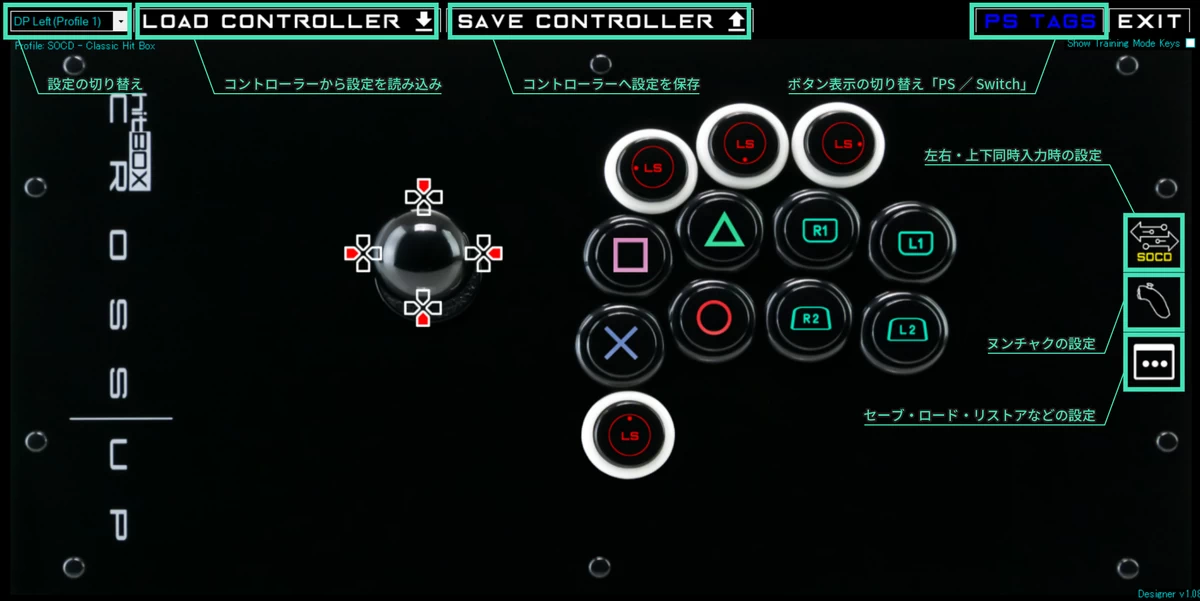
ダウンロードから起動まで
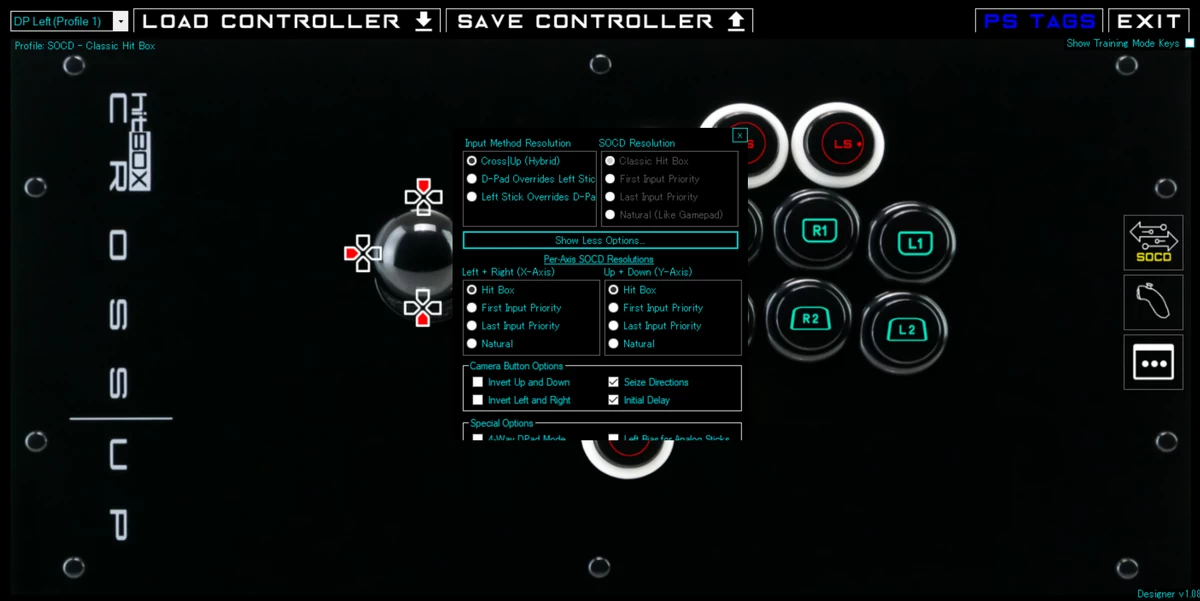
設定には、公式ホームページより「Cross|Up Designer 1.08」(2021年9月19日時点)をダウンロードする必要があります。
ダウンロードしたZIPファイルを解凍し、デスクトップにコピーします。

フォルダを開きます。
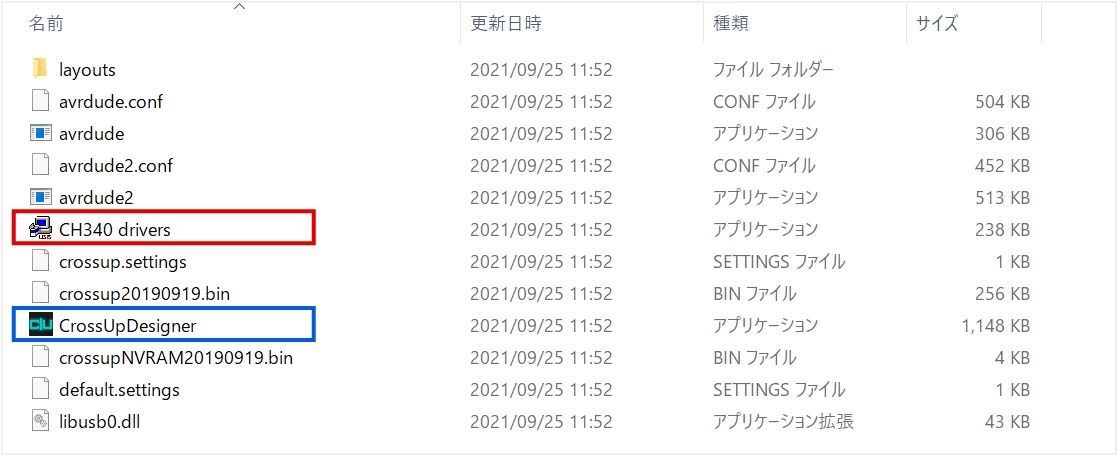
青枠の「CrossUpDesigner」が設定アプリケーションです。
本体とパソコンをUSBケーブルでつなぎます。設定の場合は左側面のUSBポートを使用します。
接続が完了したら、アプリケーションを起動します。
設定が完了したら、上部の「SAVE CONTROLLER」から保存できます。
※設定が保存できない場合は、フォルダ内赤枠の「CH340 drivers」をインストールする必要があります。
設定方法
初期設定
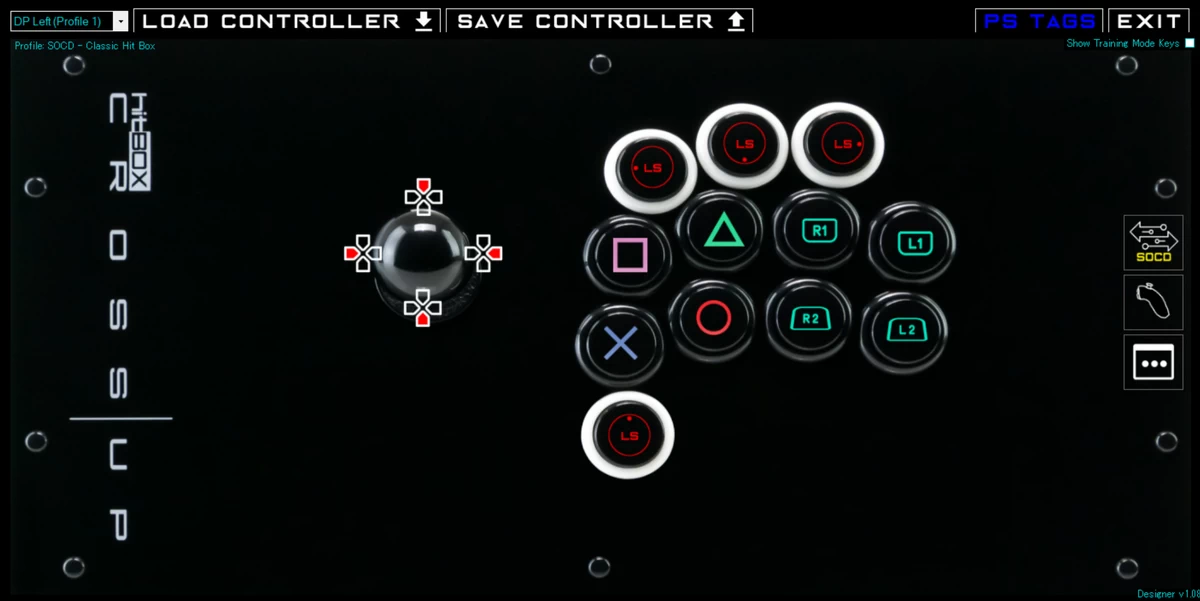
初期設定は以下の通りです。
左側面のスイッチで、いつでも3つの設定から切り替えが可能です。
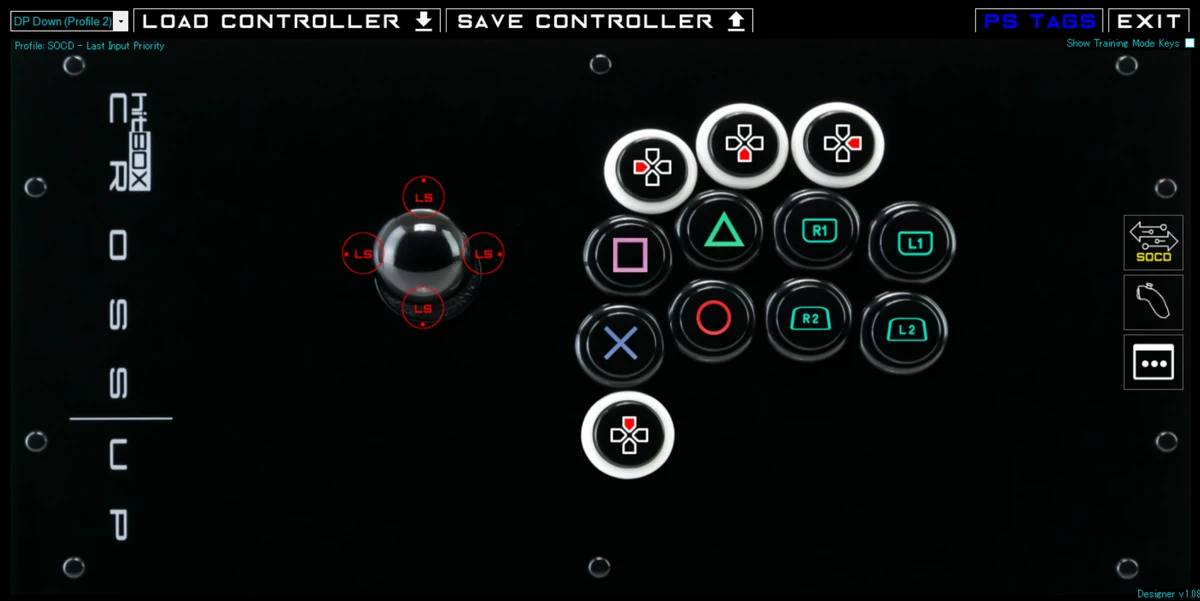
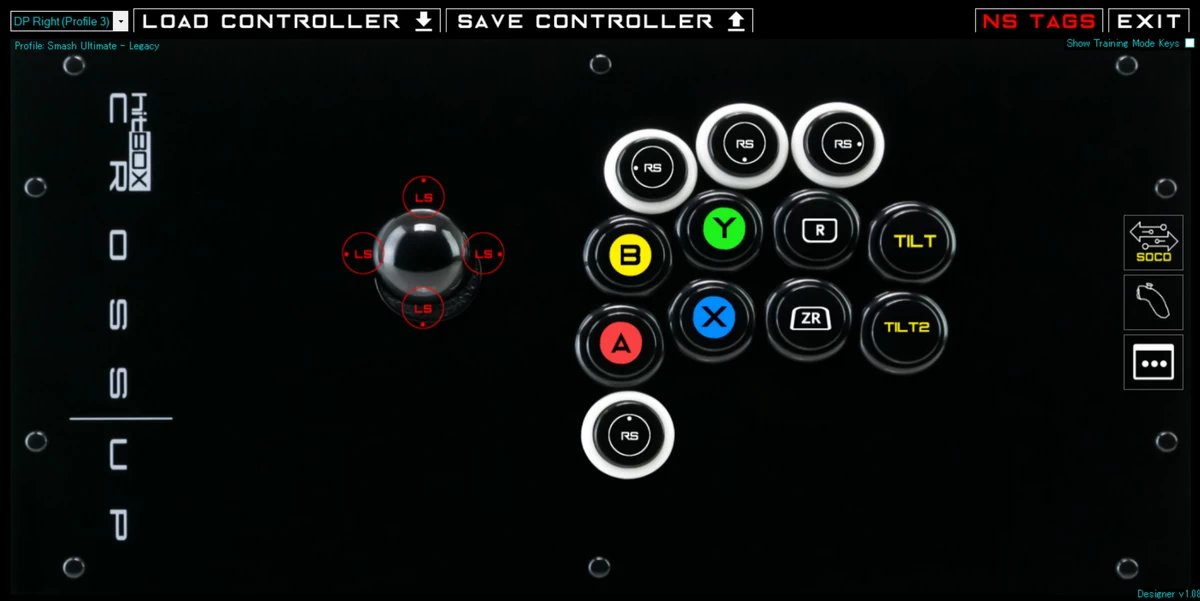
初期設定「Ⅰ」:レバーに十字キー、方向ボタンに左スティック、方向の優先順位はHitBOX準拠となっています。
初期設定「〇」:レバーに左スティック、方向ボタンに十字キー、方向の優先順位は後入力優先となっています。
初期設定「Ⅱ」:レバーに左スティック、方向ボタンに右スティック、スマッシュブラザーズ向けの設定となっています。
ボタン配置
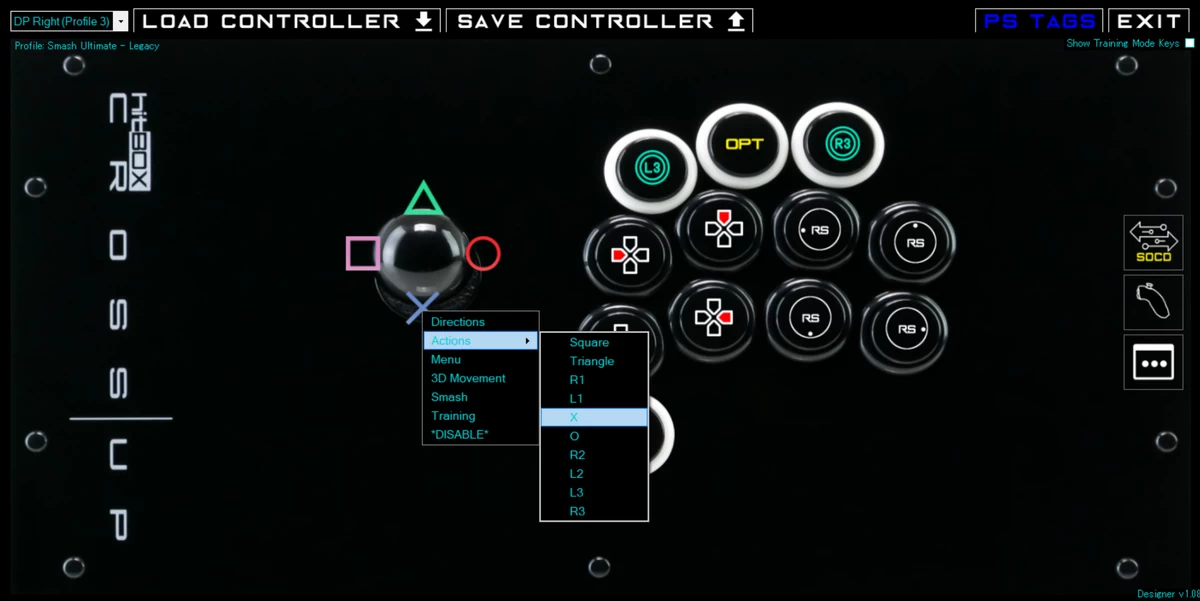
12個のボタンには「□」「△」「○」「×」「R1~L2」の配置はもちろん、「R3」「オプションボタン」「十字キー」「右アナログスティック」などのボタン配置も可能です。
レバー4方向にも設定が可能です。
左右・上下同時入力
左右、もしくは上下が同時入力された場合の設定が可能です。デフォルトでは、左右同時入力は「ニュートラル」、上下同時入力は「上方向が優先」となっています。
設定では、「先に入力した方が優先」「後に入力した方が優先」「ニュートラル」「HitBOX準拠」から選ぶことが可能です。
「HitBOX Cross|Up」のまとめ
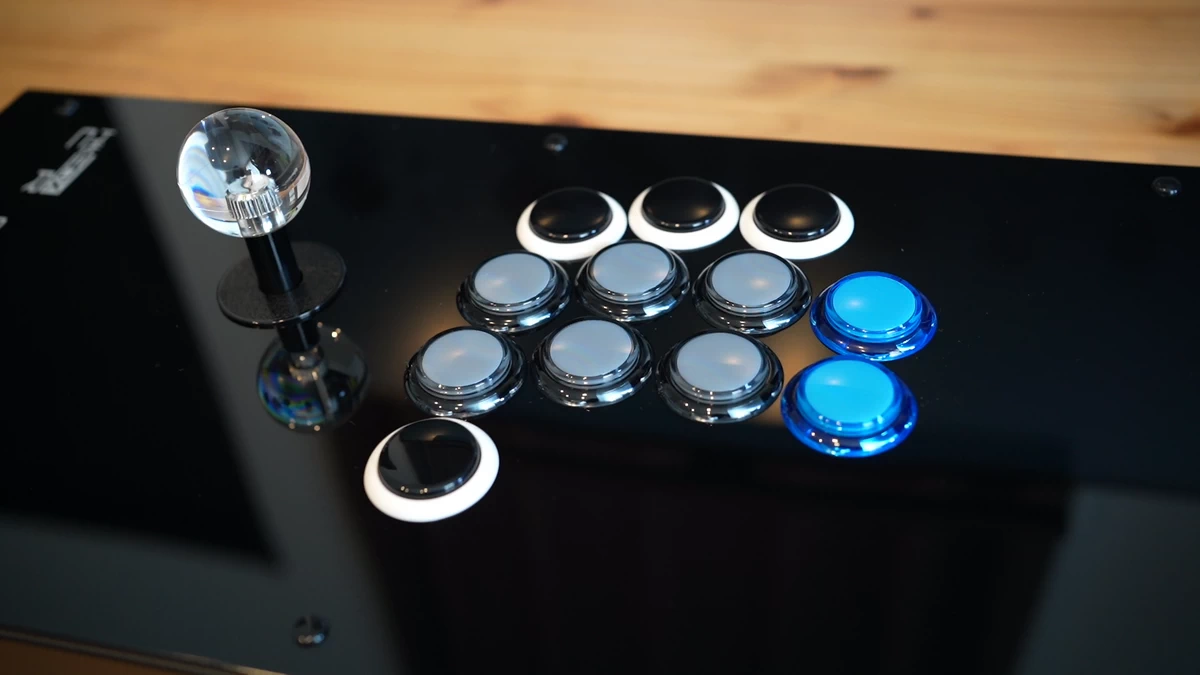
「HitBOX」よりも高性能なアケコンとなっている「HitBOX Cross|Up」。
操作性の面ではメリットは大きいですが、使いこなすには相当練習が必要です。見た目にはオシャレで大会では目を引くこと間違いなしのアケコンです。
最後に良い点・残念な点をまとめてみました。
- レバーと方向ボタンのハイブリッドによる操作性の向上
- 理論上最速のコマンド入力が可能
- 高級感がありカッコいい
- 価格が高い
- 操作に慣れるまでに練習が必要
- レバーでは再現できない動きをしたい
- コマンドを最速で入力したい
- 溜めキャラをさらにレベルアップさせたい
- かっこいいアケコンを使いたい
ざっとまとめましたが、レビューは以上です。
この記事が少しでも参考になれば幸いです。
また情報があれば記事にしたいと思います。
それではまた。


